


Инструкция по заполнению карточки услуг
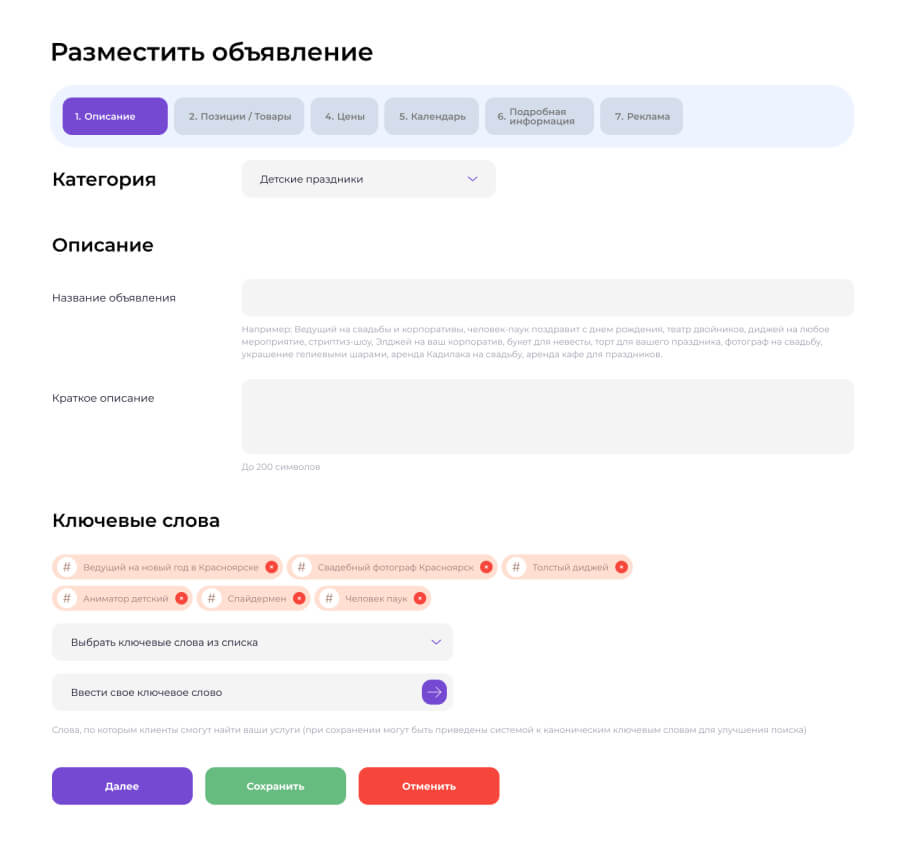
Заполнение основной информации
В первую очередь вы выбираете категорию, к которой относится ваше объявление. Если на нашли подходящую категорию для вашей услуги, выбираете: разное. После этого вы должны написать название и краткое описание (которое будет отображаться в каталоге и в карточке объявления).
Так же указываете ключевые слова, которые характеризуют вашу услугу. Их можно выбрать из готового списка, а так же дописать свои вручную. Исходя из ключевых слов формируется поисковый запрос. Чем точнее вы опишите свою услугу, тем проще вас будет найти клиенту.
Фото и видео
Загружайте не более 15 фотографий, хорошего разрешения, в нужном формате
Фотографии не должны нарушать авторских прав. Можно пользоваться платными и
бесплатными фото стоками или разрабатывать дизайн карточек на заказ.
Нужно выбрать главное фото, которое будет отображаться в поиске на сайте.
Так же вы можете указать ссылку на видео на площадке youtube.
Фотокарточки
Если у вас одна услуга, но много разных позиций, например, костюмов героев у аниматоров, то рекомендуем вносить до 5-ти позиций в одну карточку. В этом случае, мы нажимаем кнопку: «Добавить позицию». Каждая фотокарточка имеет название и фотографию.
Настройка цен
Чтобы установить разную цену в одной карточке, например, при заказе услуги на 30 минут, 1 час и т.д. нужно в разделе: “цены”, использовать разные настройки стоимости..
Так же цену можно настроить по дням недели, если вы хотите повышать стоимость, например, в выходные дни. Нажмите на кнопку “настроить цены по дням недели” и заполните необходимые поля.
Так же цену можно настроить по конкретным датам, если вы хотите менять стоимость в любой день в году, например на праздничный день. Нажмите на кнопку “настроить цены в конкретные даты” и заполните необходимые поля.
Вы можете настроить скидку, указав размер скидки и дату, по которую она будет действовать.
Настройка календаря
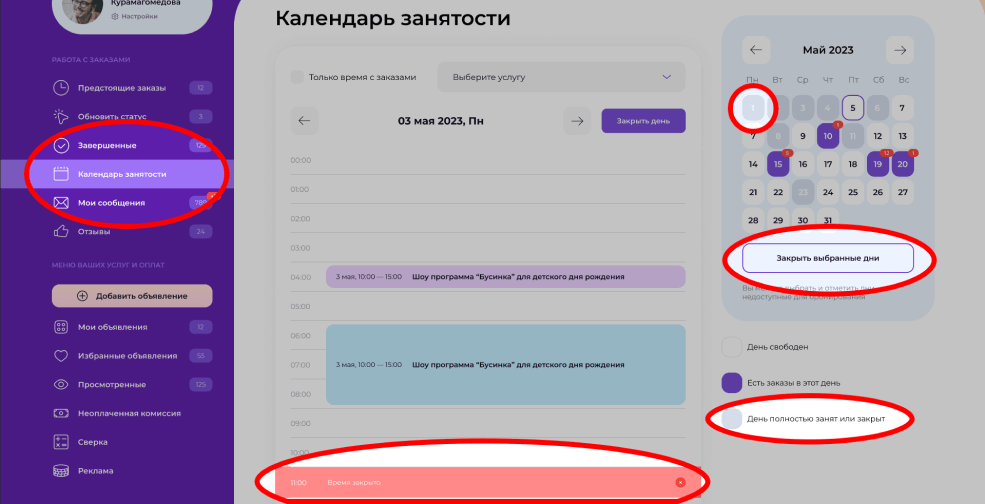
Чтобы корректно настроить свое расписание, перейдите в раздел «Календарь», на странице размещения нового объявления или странице редактирования существующего объявления.
Внимание! Этот раздел не является обязательным к заполнению. В этом случае в вашей карточке будет отображаться статус: ежедневно.
Подробная инструркция по работе с календарем.Подробная информация
Здесь вы заполняете информацию, которая соответствует конкретно вашей выбранной категории. В аренде помещений - это площадь, кол-во комнат и тд. В аренде автомобиля - это марка авто, цвет,вместимость и тд.
Так же здесь вы заполняете подробную информацию в свободной форме и отдельно заполняете что входит в указанную стоимость, а что не входит.